قبل از خرید بارکدخوان؛ سیمی، بیسیم یا گوشی؟
دنبال بارکدخوان برای فروشگاه یا انبار هستید؟ تفاوت دستگاه سیمی و بیسیم را ببینید و بررسی کنید آیا اسکن با گوشی هم نیازتان را برطرف میکند.
اگر برای فروشگاه یا انبار دنبال خرید بارکدخوان هستید، قبل از انتخاب مدل مشخص کنید کد را کجا اسکن میکنید و قرار است در کدام برنامه ثبت شود. نیاز صندوق فروش، قفسههای انبار و یک فایل اکسل همیشه یکسان نیست.
بارکدخوان سیمی، دستگاه بیسیم و اسکن با گوشی هر سه میتوانند کد را ثبت کنند، اما راهاندازی و محدودیتهایشان فرق دارد. این راهنما کمک میکند قبل از پرداخت هزینه بدانید چه چیزی را بررسی کنید و چه زمانی میتوانید اول گوشی خودتان را امتحان کنید.
بارکدخوان چه چیزی را میخواند؟
بارکد معمولاً شناسه کالا یا اطلاعات مشخص دیگری را به شکل خطوط یا الگوهای تصویری نگه میدارد. بارکدخوان این الگو را به عدد یا متن تبدیل میکند.
اسکن بارکد لزوماً نام و قیمت کالا را نشان نمیدهد. در بسیاری از فروشگاهها، نرمافزار فروش از روی شناسه اسکنشده، کالا را در فهرست خودش پیدا میکند و سپس نام و قیمت را نمایش میدهد. اگر آن شناسه در سیستم ثبت نشده باشد، فقط اسکنکردن بارکد کافی نیست.
این تفاوت برای انتخاب ابزار مهم است: یک ابزار ممکن است بارکد را خوب اسکن کند، اما هنوز باید مشخص باشد داده را کجا میفرستد و برنامه مقصد با آن چه میکند.
بارکد یکبعدی و دوبعدی چه فرقی دارند؟
بارکدهای یکبعدی (1D) همان خطوط عمودی آشنایی هستند که روی بسیاری از بستهبندیها میبینید. خانواده EAN/UPC از نمونههای رایج در کالاهای فروشگاهی است.
بارکدهای دوبعدی (2D) اطلاعات را در الگویی از خانهها و نقطهها نگه میدارند؛ QR Code و Data Matrix از نمونههای شناختهشدهاند. یک بارکدخوان که خطوط معمولی کالا را اسکن میکند، الزاماً نمیتواند همه نوع بارکد دوبعدی را هم بخواند.
هنگام انتخاب دستگاه یا برنامه، به جای اعتماد به عنوان کلی «بارکدخوان»، نوع واقعی بارکدهای محل کارتان را امتحان کنید. برای مثال، اگر روی کالاهای شما علاوه بر بارکد خطی، کد Data Matrix هم وجود دارد، پشتیبانی از آن را جداگانه بررسی کنید.
بارکدخوان USB، بیسیم یا گوشی؟
بارکدخوان USB: برای یک جای ثابت
برای صندوق ثابت، یک بارکدخوان سیمی USB میتواند انتخاب سادهای باشد. در بسیاری از مدلها، کد اسکنشده مثل متن تایپشده به برنامه میرسد. پیش از خرید، مطمئن شوید همین روش ورود کد با نرمافزار فروش شما سازگار است.
مدلهایی که برقشان را از USB میگیرند، به شارژ جداگانه نیاز ندارند؛ در عوض، کابل دست شما را برای جابهجایی میبندد. در یک صندوق شلوغ، راحتی استفادهٔ پیاپی از دستگاه را هم در نظر بگیرید.
بارکدخوان بیسیم: وقتی لازم است حرکت کنید
وقتی کالاها بین قفسهها هستند، بارکدخوان بیسیم امکان جابهجایی بیشتری میدهد. بعضی مدلها با بلوتوث و بعضی با دانگل مخصوص وصل میشوند. پیش از خرید، برد واقعی، باتری، روش اتصال و سازگاری با نرمافزار مقصد را برای همان مدل بررسی کنید. همهٔ مدلهای بیسیم حافظهٔ ذخیرهٔ بارکد ندارند.
گوشی اندرویدی: برای کار روزمره فروشگاه و انبار
اگر گوشی اندرویدی دارید و کد باید در اکسل یا نرمافزار فروش روی ویندوز تایپ شود، بارکدبان هم ارزش امتحانکردن دارد. نسخهٔ اندروید و ویندوز را نصب میکنید؛ هر دو دستگاه باید به یک شبکهٔ محلی دسترسی داشته باشند. بعد میتوانید با چند بارکد واقعی، راحتی و سرعت کار را در همان محل بسنجید.
نکته مهم این است که همه برنامههای بارکدخوان گوشی کار یکسانی نمیکنند. بعضی فقط نتیجه اسکن را روی صفحه گوشی نمایش میدهند. بعضی برای بازکردن لینک QR ساخته شدهاند. در مقابل، بارکدبان برای سناریویی طراحی شده که کاربر با گوشی بارکد را اسکن میکند و میخواهد کد در برنامه ویندوز تایپ شود.
بارکدبان چیست و چه تفاوتی با یک برنامه بارکدخوان معمولی دارد؟
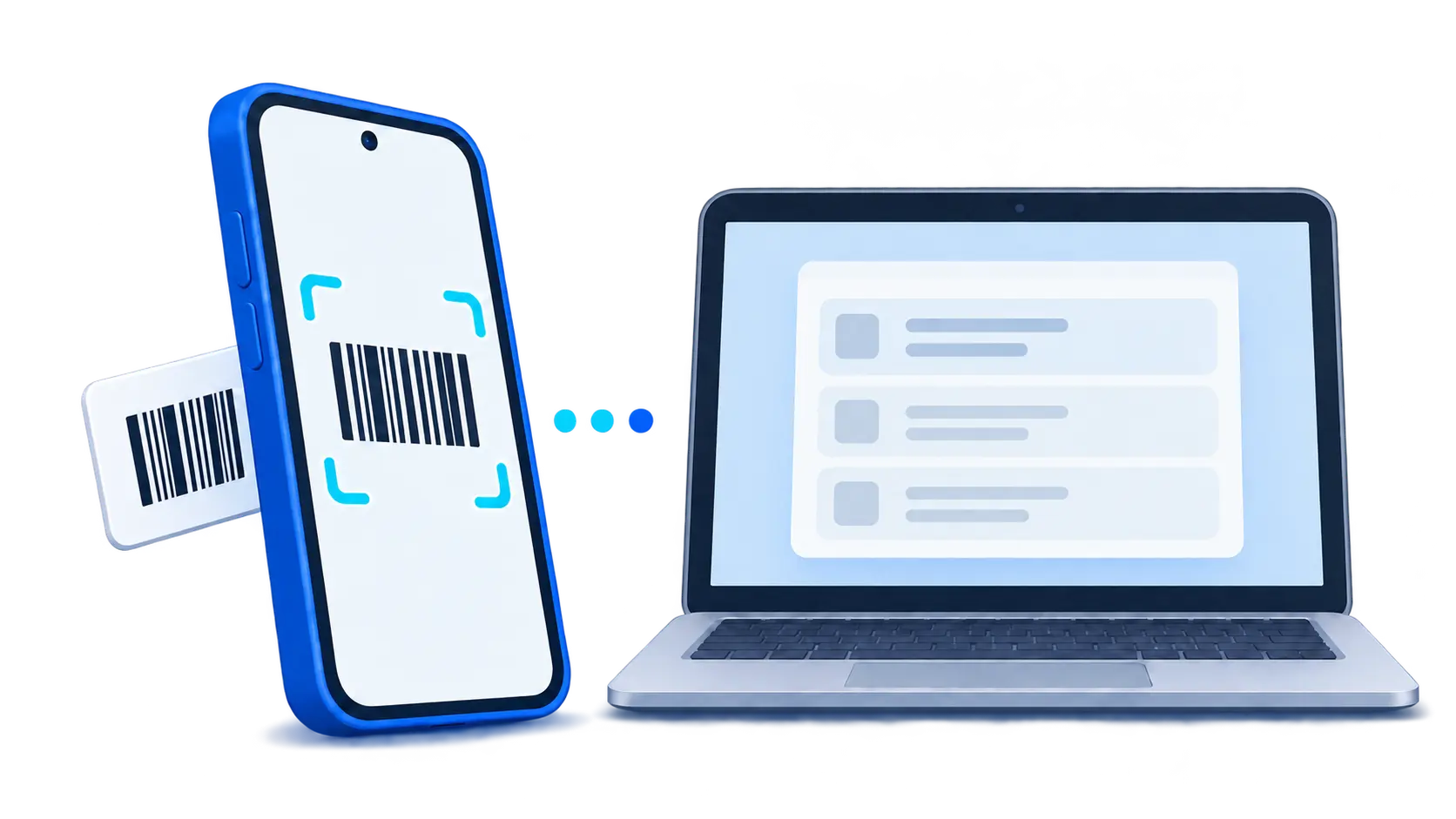
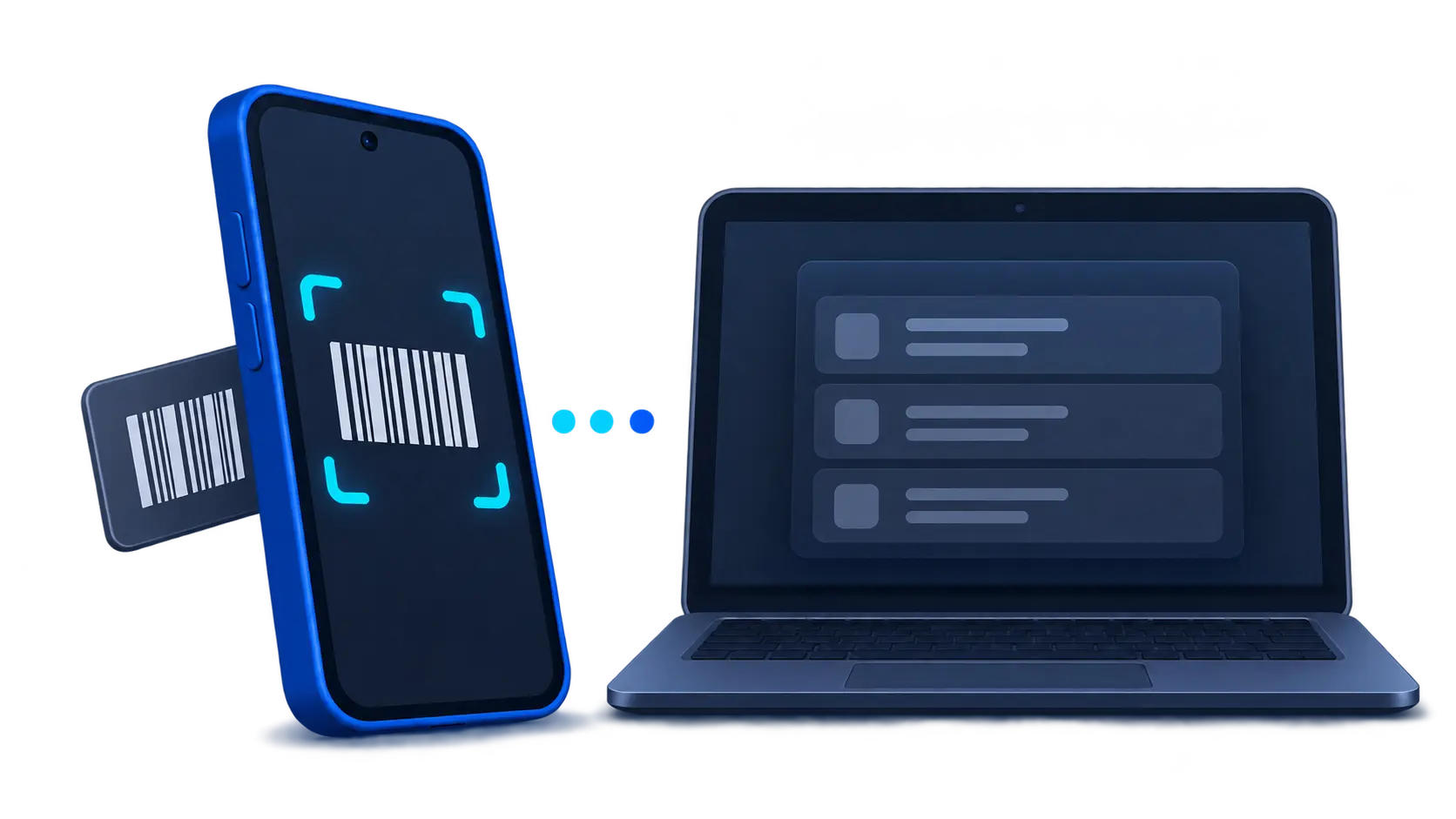
بارکدبان از برنامه اندروید و نسخه ویندوز تشکیل شده است. گوشی بارکد کالا را میخواند و نسخه ویندوز، کد را در کادر فعال اکسل یا نرمافزار فروش تایپ میکند؛ درست در همان مسیری که معمولاً کد بارکد را با صفحهکلید وارد میکنید.
این تفاوت مهم است: بهجای اینکه فقط عدد بارکد را روی صفحه گوشی ببینید و دوباره آن را تایپ کنید، میتوانید ثبت کد را مستقیماً در محیط کار خودتان امتحان کنید. بارکدبان جای نرمافزار فروش یا مدیریت موجودی نیست؛ کار آن رساندن دقیق کد اسکنشده به کادر انتخابشده است.
برای کارهای پرتکرار، شرایط واقعی مهمتر از توضیح روی کاغذ است: چند اسکن پیاپی انجام دهید و ببینید دوربین گوشی، اتصال شبکه و انتخاب کادر ویندوز چقدر با روش کارتان جور درمیآید. دستگاه اختصاصی هم ممکن است برای استفادهٔ طولانی راحتتر باشد.
بارکدخوان سیمی، بیسیم یا گوشی؛ تفاوتها در یک نگاه
پشت صندوق ثابت، جابهجایی بین قفسهها و ثبت بارکد در اکسل، شرایط یکسانی ندارند. در جدول زیر میبینید هر روش برای چه کاری مناسبتر است و پیش از انتخاب باید به چه نکاتی توجه کنید.
اگر قرار است ساعتها پشت یک صندوق ثابت اسکن کنید، دستگاه سیمی یا رومیزی گزینهٔ خوبی است. برای جابهجایی در انبار، بارکدخوان بیسیم آزادی عمل بیشتری میدهد. اما اگر گوشی اندرویدی دارید و میخواهید کدها را در ویندوز ثبت کنید یا از اسکنهای آفلاین فایل بگیرید، بارکدبان میتواند نیازتان را بدون تهیهٔ دستگاه جداگانه برطرف کند.
برای اتصال مستقیم بارکدبان به ویندوز، هر دو برنامه باید نصب باشند و گوشی و کامپیوتر در یک شبکهٔ محلی به هم دسترسی داشته باشند. میتوانید بارکدبان را دریافت کنید و پیش از خرید دستگاه، آن را با بارکدهای واقعی خودتان بسنجید.
برای فروشگاه کدام گزینه بهتر است؟
اول از خودتان بپرسید بارکد را کجا اسکن میکنید و کجا باید ثبت شود.
- صندوق ثابت با اسکنهای زیاد: مدل سیمی یا رومیزی را هم بررسی کنید. اگر میخواهید از گوشی استفاده کنید، بارکدبان را در ساعت شلوغ و با حجم معمول فروشگاه امتحان کنید.
- فروشگاه کوچک با کامپیوتر ویندوزی: روش اسکن با گوشی و تایپ خودکار را در نرمافزار فروش خودتان آزمایش کنید.
- انبار یا قفسه دور از کامپیوتر: مشخص کنید اسکن باید همان لحظه به ویندوز برسد یا قرار است فهرست را بعداً بررسی کنید.
- فایل اکسل: پیش از انتخاب بارکدخوان، مطمئن شوید بارکدها در سلول درست ثبت میشوند و صفرهای ابتدایی آنها از بین نمیرود.
هیچ روش واحدی برای همه مناسب نیست. تعداد اسکن، فاصله از کامپیوتر، نوع بارکد و نرمافزار مقصد، انتخاب را تغییر میدهد.
بارکد خوان گوشی چطور در ویندوز کار میکند؟
در روش بارکدبان، برنامه اندروید و نسخه ویندوز را نصب میکنید. گوشی و کامپیوتر باید بتوانند در یک شبکه محلی به هم دسترسی داشته باشند.
بعد از اتصال، کادر ورود کد را در اکسل یا نرمافزار فروش فعال میکنید و بارکد کالا را با گوشی اسکن میکنید. بارکدبان کد اسکنشده را در همان کادر فعال ویندوز تایپ میکند. نیازی نیست عددها را از صفحه گوشی بخوانید و دستی وارد کنید.
در نسخه ویندوز میتوانید برای عمل بعد از اسکن، Enter یا Tab یا بدون کلید اضافه را انتخاب کنید. اینکه Enter یا Tab در نرمافزار شما چه کاری انجام میدهد، به خود نرمافزار مقصد بستگی دارد. پس این تنظیم را با دو یا سه اسکن آزمایشی بررسی کنید.
راهنمای کامل اتصال را در تبدیل گوشی به بارکدخوان کامپیوتر بخوانید.
اگر کامپیوتر کنار دستتان نیست چه؟
وقتی قرار است بین قفسههای انبار حرکت کنید، همیشه لازم نیست همان لحظه چیزی در ویندوز تایپ شود. در حالت اسکن آفلاین بارکدبان، کدها روی گوشی ذخیره میشوند و بعداً میتوانید از فهرست خروجی Excel، CSV یا متن بگیرید.
این حالت با اتصال مستقیم به ویندوز فرق دارد: بارکدهای ذخیرهشده بعداً بهطور خودکار در برنامه ویندوز تایپ نمیشوند. باید فایل خروجی را طبق نیازتان باز یا وارد سیستم کنید.
اگر برای انبارگردانی برنامهریزی میکنید، راهنمای اسکن آفلاین انبار کاربردیتر است.
قبل از خرید یا شروع کار، این چند مورد را آزمایش کنید
اول، بارکد واقعی کالاها را اسکن کنید. با یک تصویر نمونه نمیتوان درباره خواندهشدن برچسبهای مخدوش، براق یا کوچک در محیط خودتان قضاوت کرد.
دوم، محل ثبت کد را بررسی کنید. اگر از برنامه فروش یا اکسل استفاده میکنید، کادر درست باید فعال باشد؛ وگرنه کد ممکن است در جای دیگری تایپ شود.
سوم، صفر اول بارکد را حفظ کنید. اکسل ممکن است کدی مثل 001234 را عدد تلقی کند و صفرهای ابتدایی را حذف کند. برای ورود مستقیم، قالب سلول را پیشاپیش روی Text بگذارید. اگر داده قبلاً اشتباه وارد شده، تغییر قالب لزوماً صفر ازدسترفته را برنمیگرداند.
چهارم، اتصال شبکه را در شرایط واقعی بسنجید. دو دستگاهی که روی شبکههای جدا یا شبکه مهمانِ ایزوله هستند ممکن است همدیگر را پیدا نکنند. برای روش اتصال مستقیم، صرف داشتن اینترنت کافی نیست.
پنجم، تعداد اسکن را در نظر بگیرید. اگر در طول روز بارکدهای زیادی اسکن میکنید، بارکدبان را با همان تعداد اسکن و در شرایط واقعی فروشگاه آزمایش کنید. اگر به سرعت یا راحتی بیشتری نیاز داشتید، آنوقت مقایسه با دستگاه اختصاصی تصمیمگیری را سادهتر میکند.
پرسشهای رایج
آیا برای استفاده از بارکدخوان باید نرمافزار فروش خاصی داشته باشم؟
نه لزوماً. اما برنامه مقصد باید کادر مناسبی برای ورود کد با صفحهکلید داشته باشد. در بارکدبان، قبل از استفاده روزمره چند بارکد را در نرمافزار واقعی خودتان امتحان کنید.
آیا بارکدخوان قیمت کالا را هم نشان میدهد؟
معمولاً خود بارکد حاوی قیمت فعلی فروشگاه نیست. برنامه فروش از روی کد اسکنشده، کالای ثبتشده در پایگاه اطلاعاتش را پیدا میکند و اطلاعات مربوط به آن را نشان میدهد.
بارکدخوان گوشی همان QR Reader است؟
نه همیشه. QR Code یک نوع بارکد دوبعدی است، اما عبارت «بارکدخوان گوشی» به برنامههای متفاوتی گفته میشود. برای کدهای QR، نوع خروجی و پشتیبانی برنامه را جداگانه بررسی کنید.
آیا بارکدبان بدون اینترنت کار میکند؟
برای ارتباط مستقیم گوشی و کامپیوتر، مسیر شبکه محلی مهم است و خود فرایند اسکن به اینترنت عمومی نیاز ندارد؛ برخی کارهای فعالسازی یا خرید ممکن است اینترنت بخواهند. حالت اسکن آفلاین هم برای ذخیره فهرست روی گوشی در نظر گرفته شده است.
آیا با اسکنکردن، بارکد مستقیم وارد اکسل میشود؟
در حالت اتصال به ویندوز، اگر سلول مناسب اکسل فعال باشد، بارکدبان کد را همانجا تایپ میکند. قالب Text و تنظیم مناسب Enter/Tab را از قبل امتحان کنید. راهنمای جزئیتر در اسکن بارکد در اکسل آمده است.
جمعبندی
وقتی دنبال «بارکدخوان» میگردید، اول ابزار را انتخاب نکنید؛ مسیر کارتان را مشخص کنید: بارکد کجا قرار دارد، کجا باید ثبت شود و روزانه چند بار قرار است این کار تکرار شود؟
پیش از خرید دستگاه بارکدخوان، گوشی خودتان را امتحان کنید. با بارکدبان، بارکد کالا را با گوشی اندرویدی اسکن میکنید و برنامه کد را مستقیم در سلول فعال اکسل یا کادر نرمافزار فروش روی ویندوز تایپ میکند؛ بدون اینکه عددها را دستی وارد کنید. بارکدبان را دریافت کنید و با چند کالای واقعی امتحانش کنید. شاید برای کار روزمرهتان نیازی به خرید بارکدخوان جداگانه نباشد.